
МОБИЛЬНОЕ ПРИЛОЖЕНИЕ ПРЕМЬЕР ЗАЛ ХОРОШО ВМЕСТЕ — ЭТО:
 |
100 бонусов за регистрацию |
 |
Кешбэк до 10%. Оплачивайте бонусами до 100% стоимости попкорна или билета |
 |
Эксклюзивные подарки и мероприятия |
 |
Билеты без очередей |
 |
Скидка 20% на кинобар и 30% при заказе через приложение |
 |
Бесплатно в кино! В День Рождения |
КИНОТЕАТРЫ
КИНОБАР
МОИ КАРТЫ (БАЛЛЫ)
АКЦИИ
КАК КУПИТЬ БИЛЕТ НА ФИЛЬМ
ОПЛАТА БИЛЕТОВ
- Оплата через СБП
- Банковская карта
- Пушкинская карта
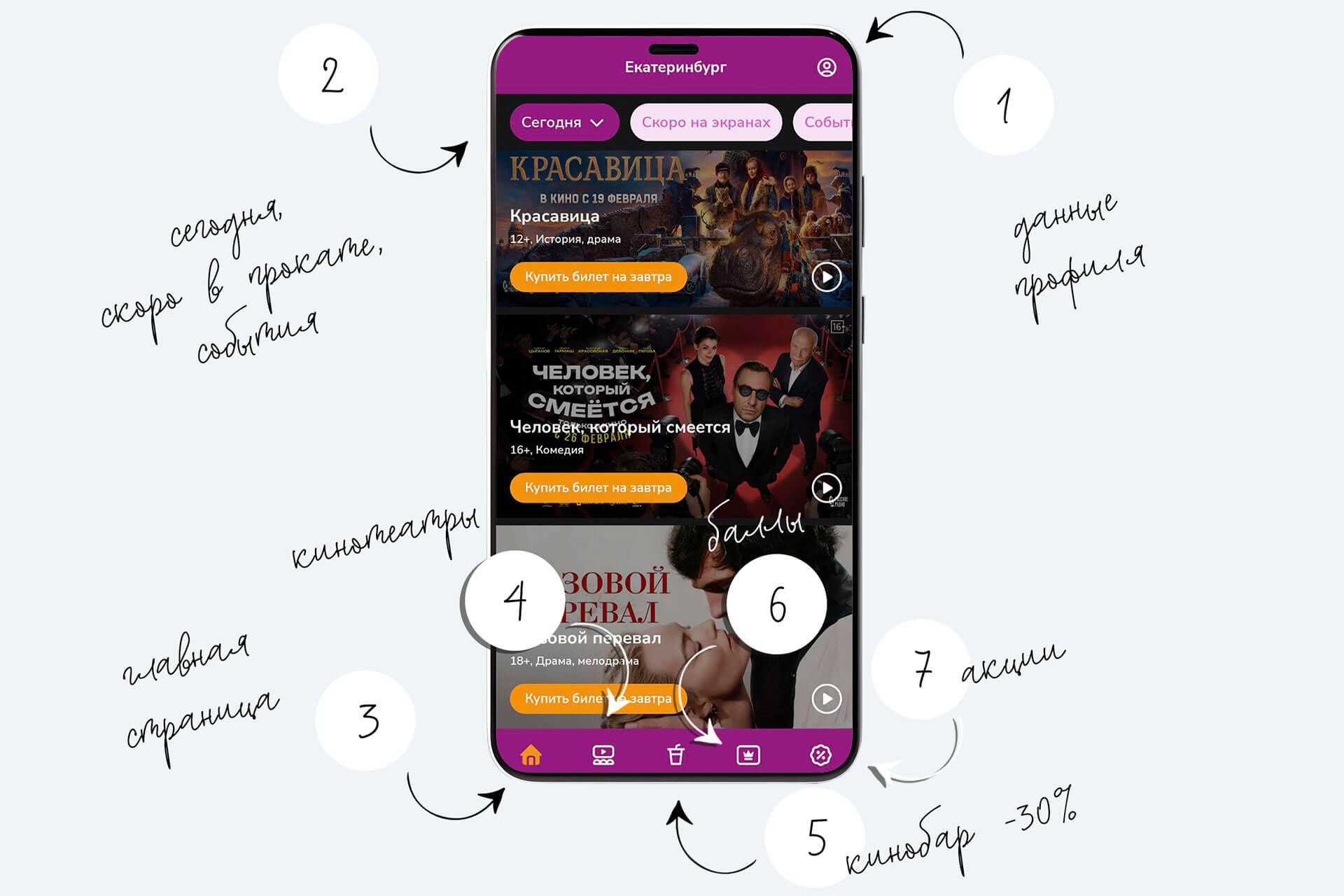
НАВИГАЦИЯ
- Данные профиля
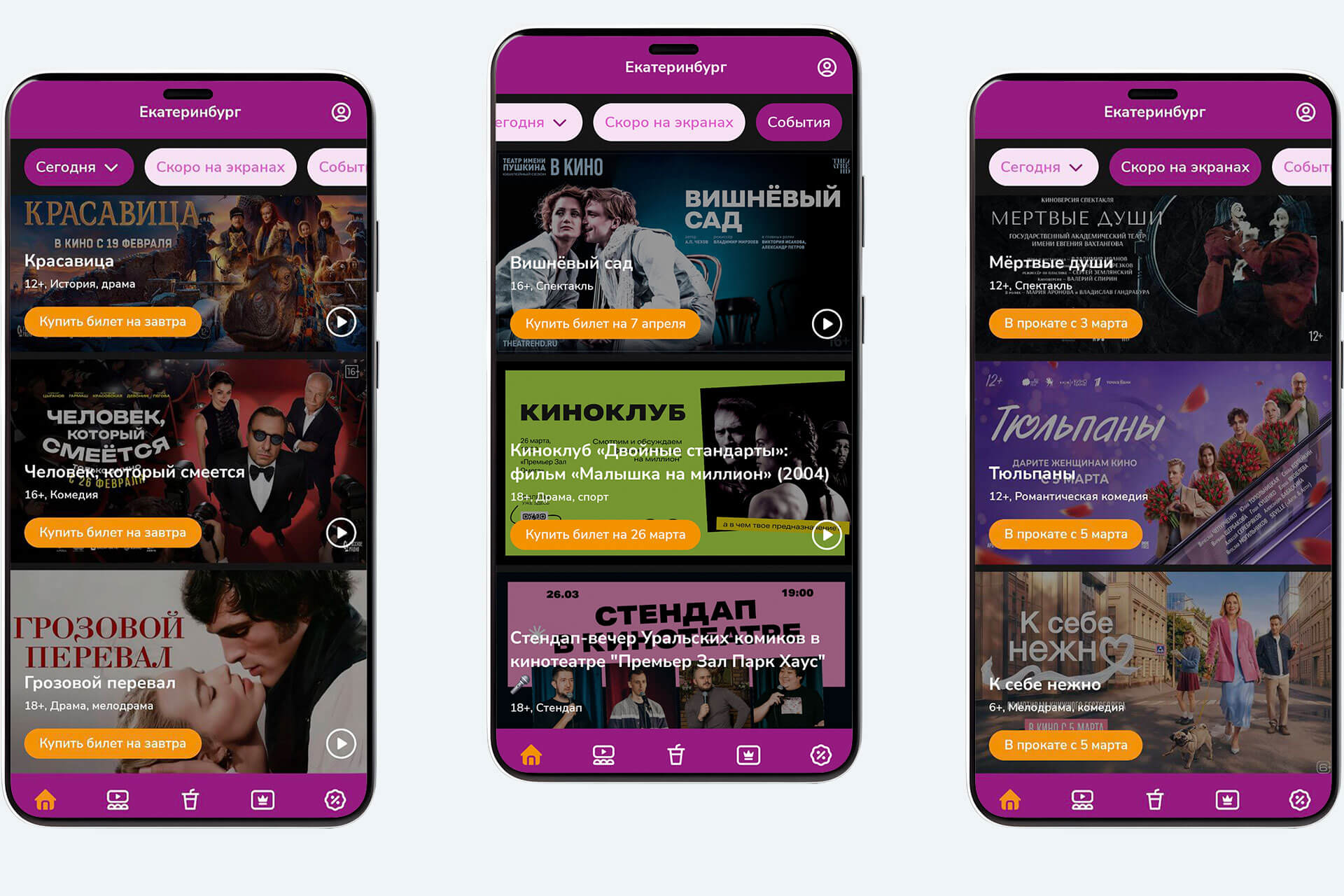
- Афиша кинотеатров на сегодня, вкладка «Скоро на экранах», вкладка «События»
- Кнопка возврата на Главный экран приложения
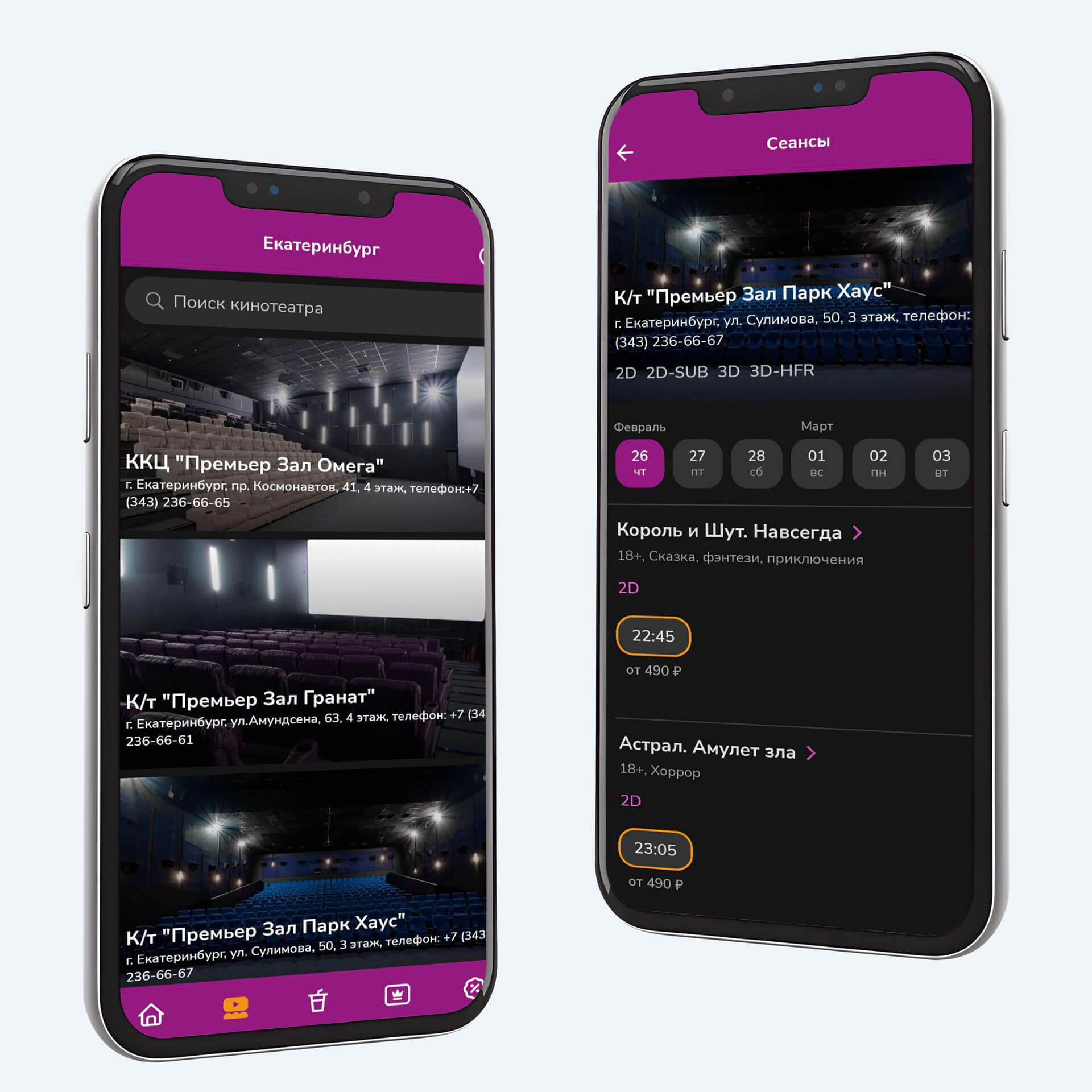
- Просмотр расписания определенного кинотеатра
- Кинобар — выбор напитков, покорна и комбо наборов, а также аксессуаров
- Мои карты — просмотр карты и бонусного баланса
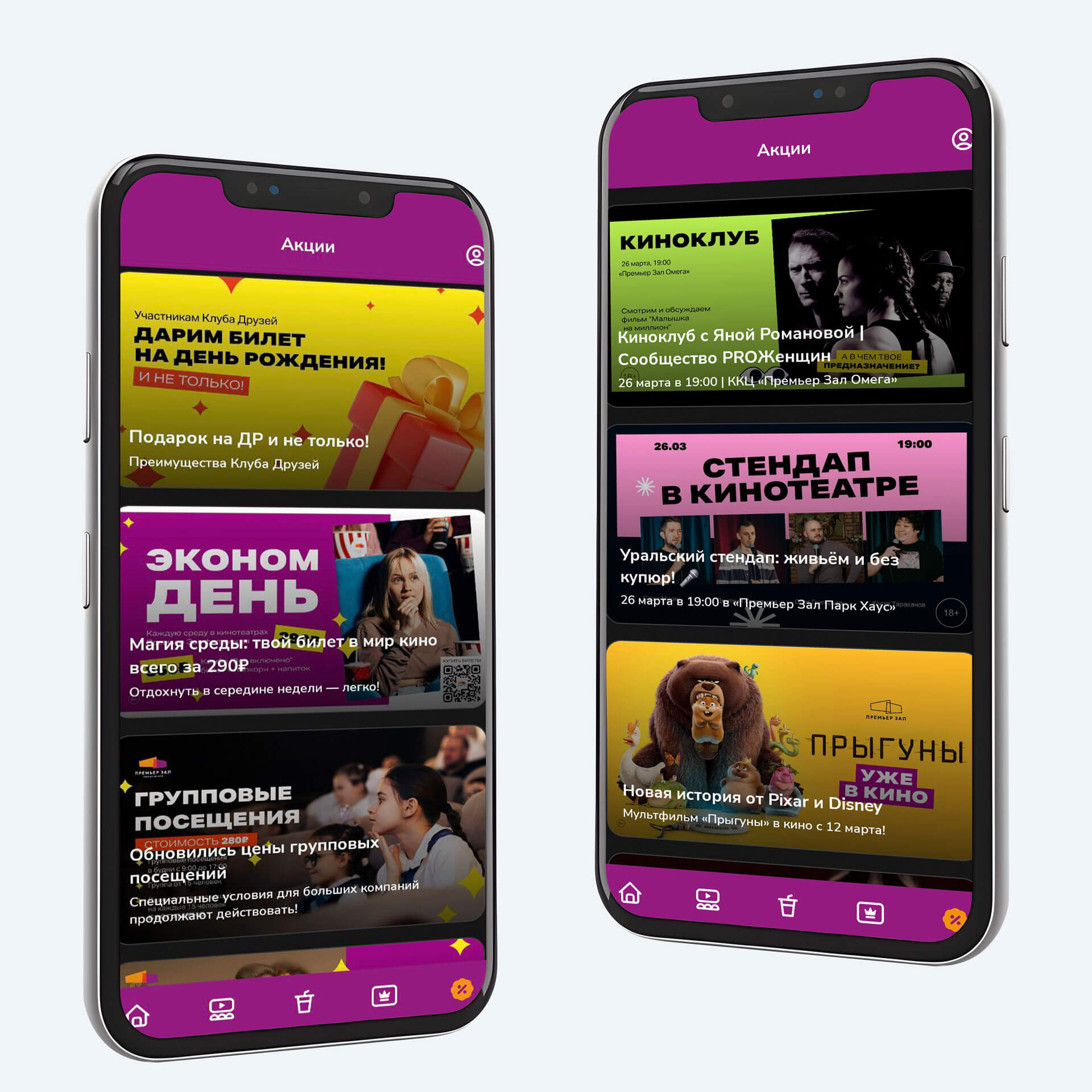
- Раздел «Акции» — содержит информацию об актуальных акциях в кинотеатрах, а также анонсы ведущих фильмов и событий
МОЙ ПРОФИЛЬ
В разделе «Мой профиль» содержатся данные аккаунта, информация о совершенных заказах, настройки аккаунта, документы.
Данные аккаунта содержат информацию об Имени, Фамилии, Отчестве, дате рождения, а также контактные данные — e-mail и телефон.
Заполните, пожалуйста, профиль полностью. Так мы сможем информировать об акциях, интересных новинках проката и событиях, напоминать о бесплатном билете на День рождения.
Также в этом разделе можно загрузить фото — это может быть личное фото, постер любимого фильма, фото с последнего похода в кино с друзьями. А может быть фото помолвки в кинотеатре — и такое у нас бывает.
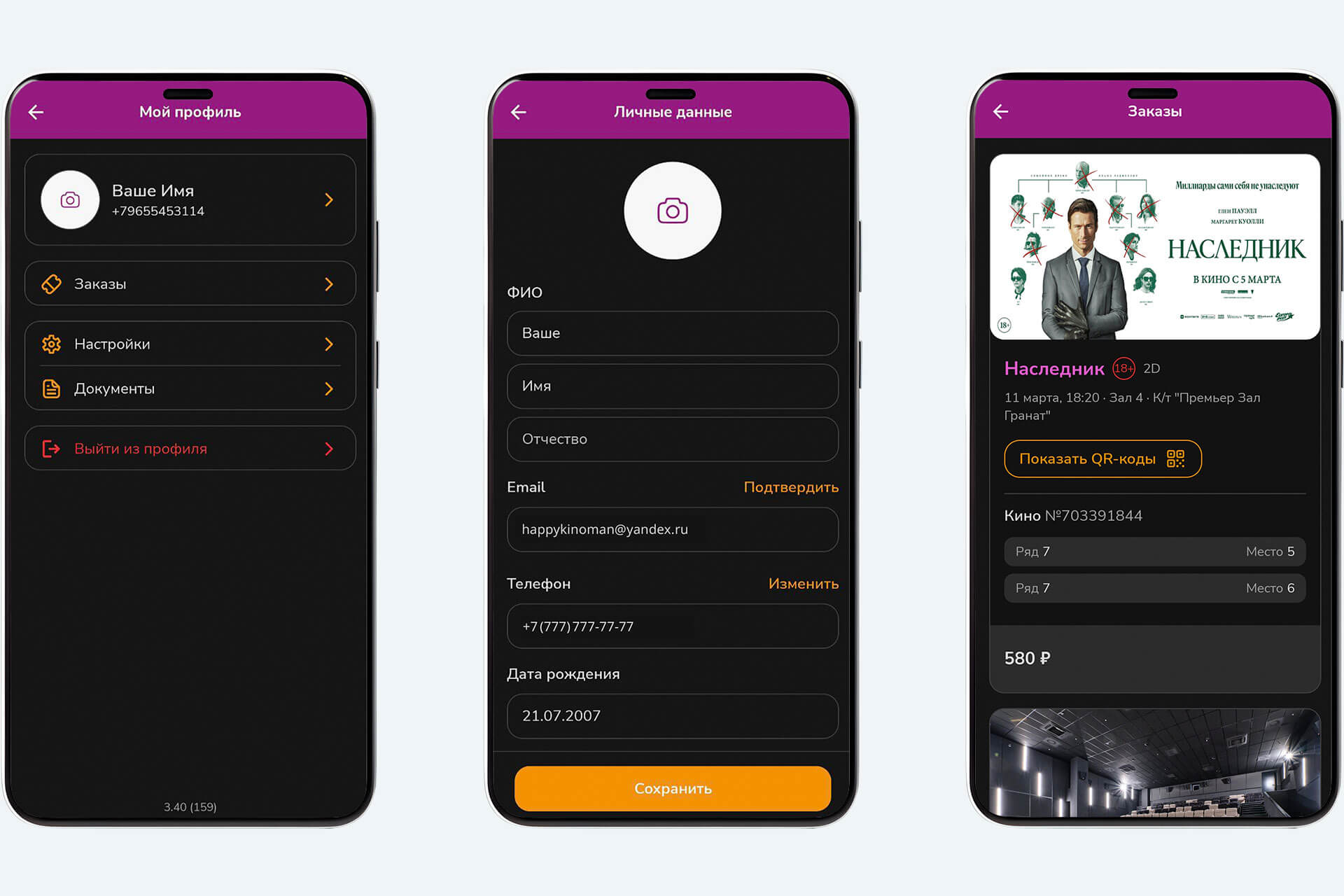
Также можно выйти из существующего профиля и зарегистрировать новый, нажав на кнопку «Выйти из профиля» и создать новый профиль. В таком случае для нового профиля расчет базы для расчета размера кешбэка начинается с нуля. Остальные преимущества сохраняются (бесплатный билет на День рождения и скидка в кинобаре 30% при заказе через приложение, на кассе кинотеатра – 20%).
В этом разделе содержится информация о совершенных заказах (кстати, с кешбэком до 10% и скидкой на кинобар 30% для участников Клуба Друзей)
В списке совершенных заказов отображаются билеты на сеансы, а также покупки в кинобаре, совершенные в Приложении.
 |
Важно! Если оплатили билет или кинобар, а заказ не отображается в списке — не паникуйте. Ничто не совершенно и в пиковые нагрузки приложение может не обработать информацию своевременно. Просто подойдите к сотруднику на кассе в кинотеатре, он поможет. |
В разделе «Настройки» можно выбрать цветовую тему Приложения, язык отображаемой информации (доступны для выбора русский и английский), а также настроить уведомления.
Если отключить какой-то из способов, то информирование по данному каналу связи прекратится, в том числе прекратится и отправка электронных документов, включая билеты.
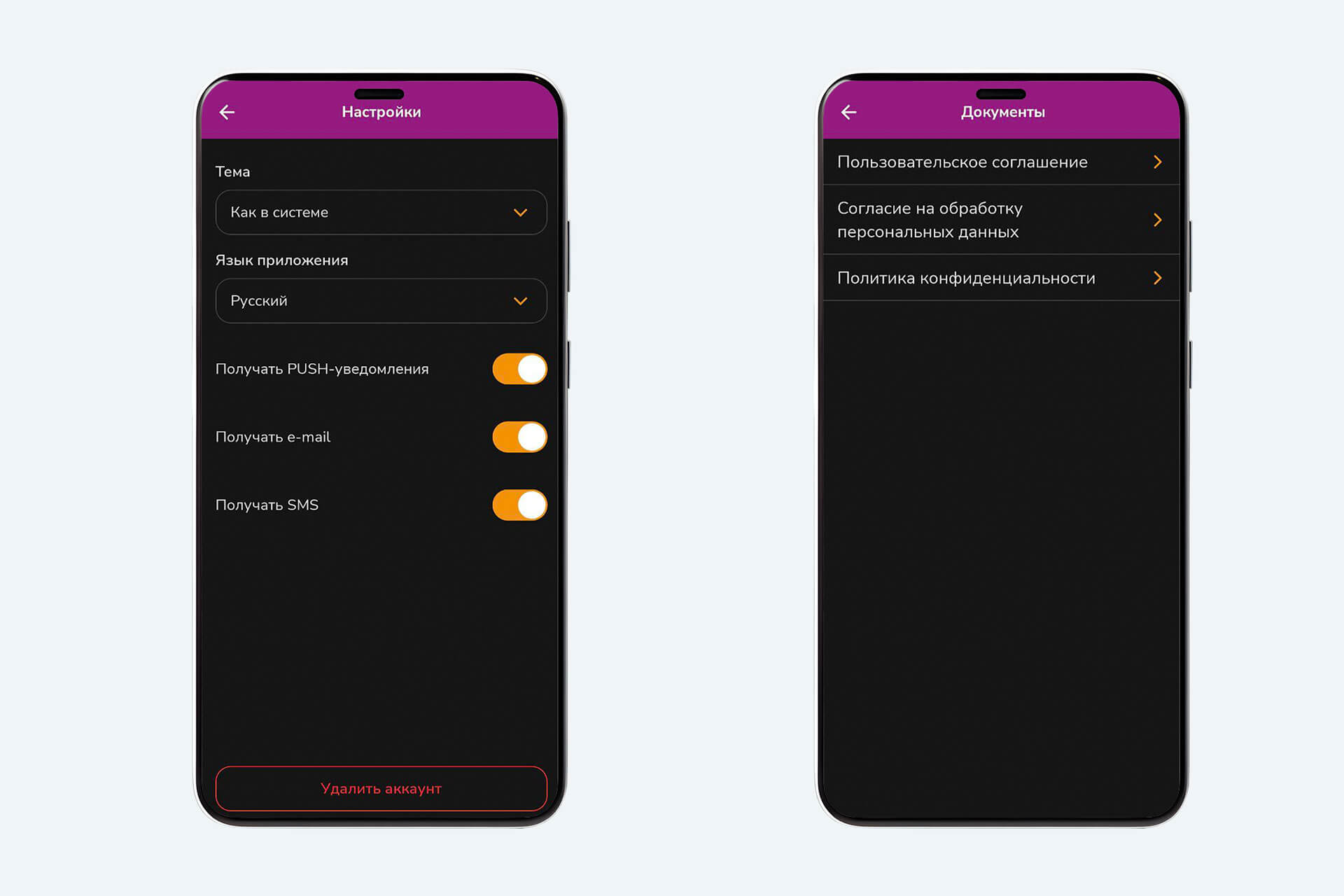
Раздел «Документы» содержит Пользовательское соглашение, Согласие на обработку персональных данных, Политику конфиденциальности.
Также в разделе «Настройки» можно удалить все данные аккаунта, нажав на кнопку «Удалить аккаунт», расположенную внизу экрана.
Друг, не горячись. Возможно, это просто трудный день и завтра будет совсем другой. Неужели и правда хочешь забыть всё, что было между нами. Чтобы сказал на это твой любимый актер?
В любом случае, чтобы ни было решено, мы всегда тебе рады. Хорошо вместе!
КИНОТЕАТРЫ
В разделе «Кинотеатры» можно посмотреть расписание ближайшего к вам кинотеатра отдельно, выбрать понравившийся сеанс и перейти к выбору привычных мест и оплате.
По завершении оформления билетов не забудьте про попкорн.
КИНОБАР
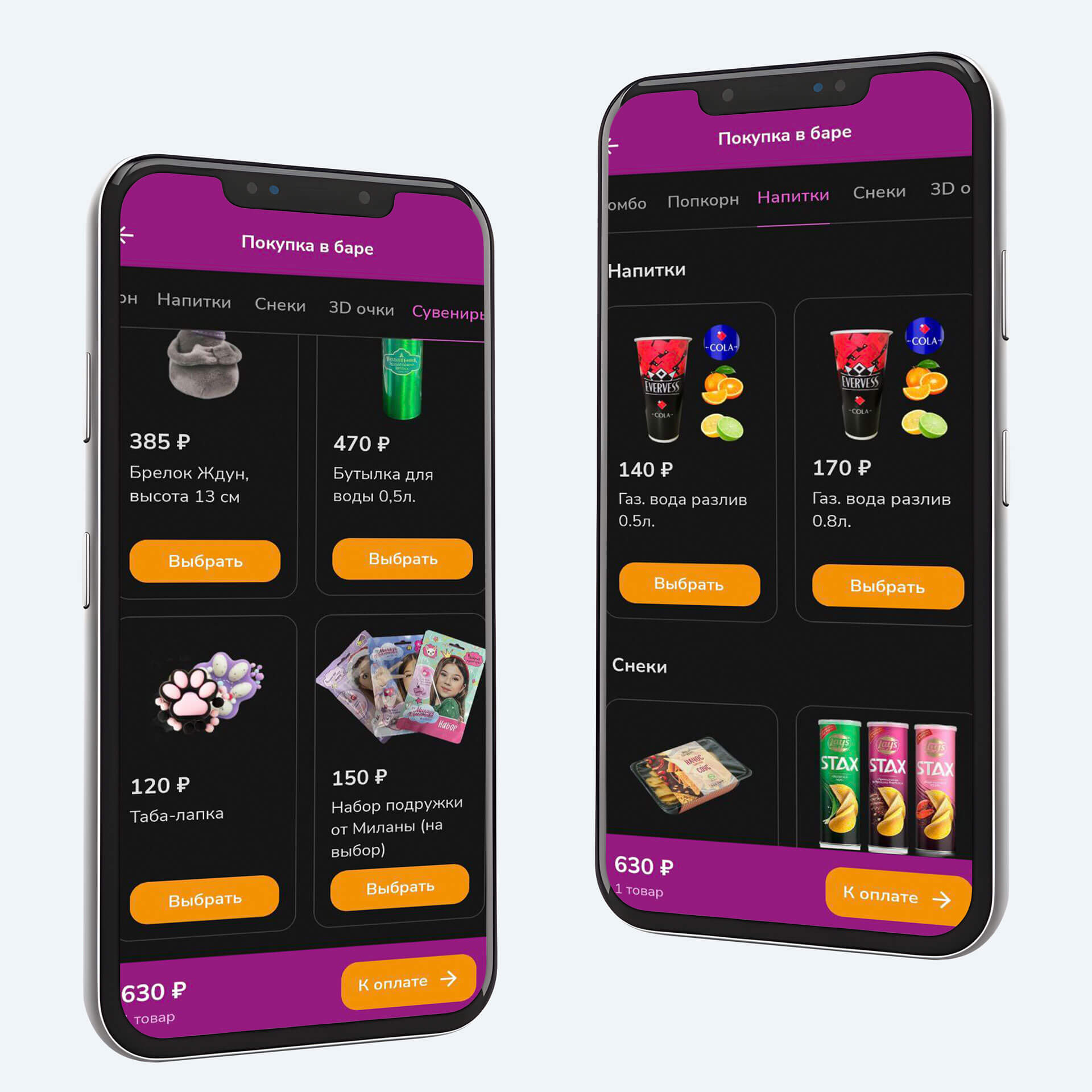
В разделе «Кинобар» можно купить со скидкой 30% и забрать без очереди попкорн, напитки, комбо наборы, снеки, 3D очки (скоро они нам понадобятся, друзья, не сомневайтесь) и сувениры.
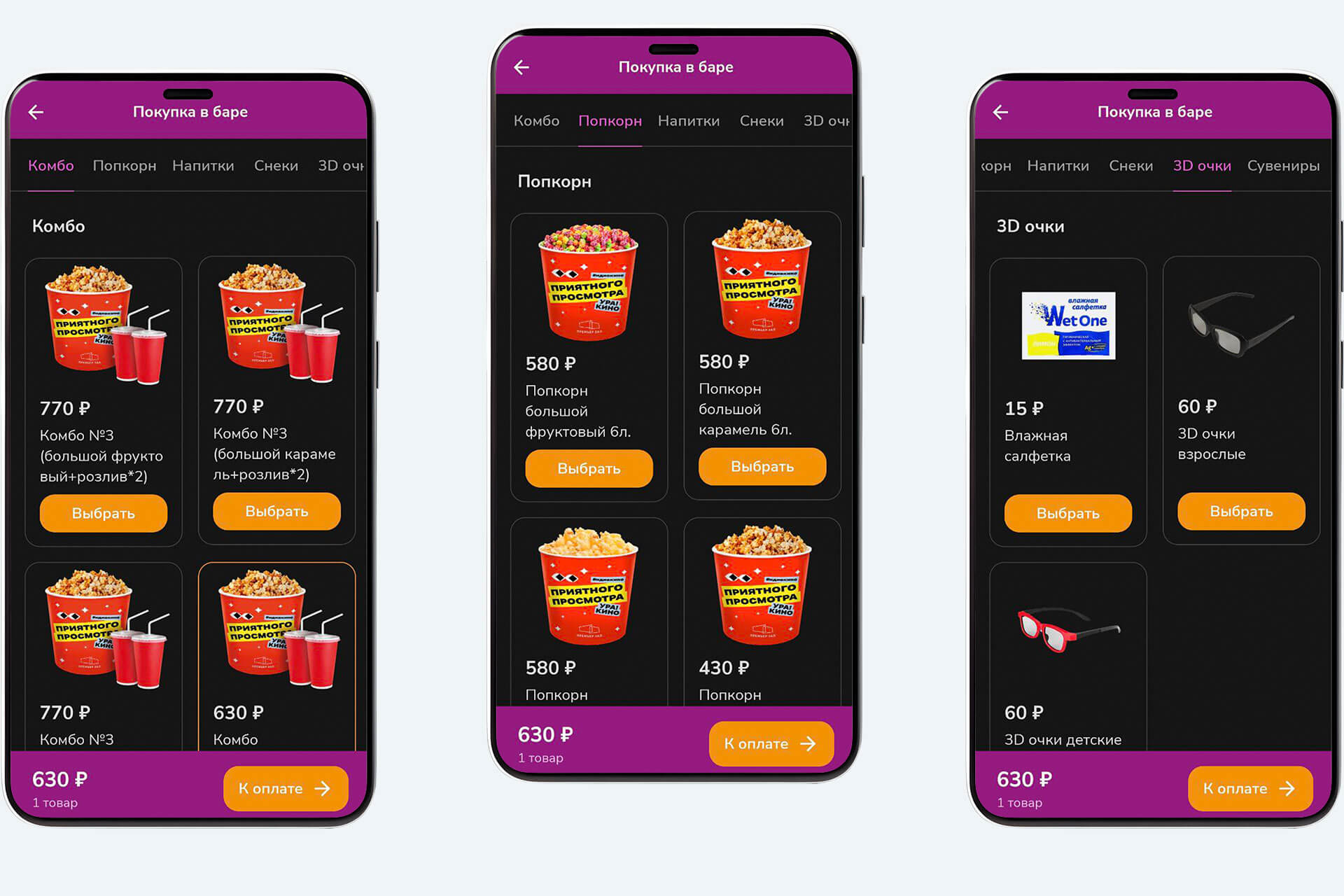
Можно выбрать ведерки от маленького до большого или в составе комбо с напитками – одним или двумя. Попкорна много не бывает, а если происходящее на экране захватит всё внимание полностью, то оставшийся можно будет забрать с собой.
МОИ КАРТЫ
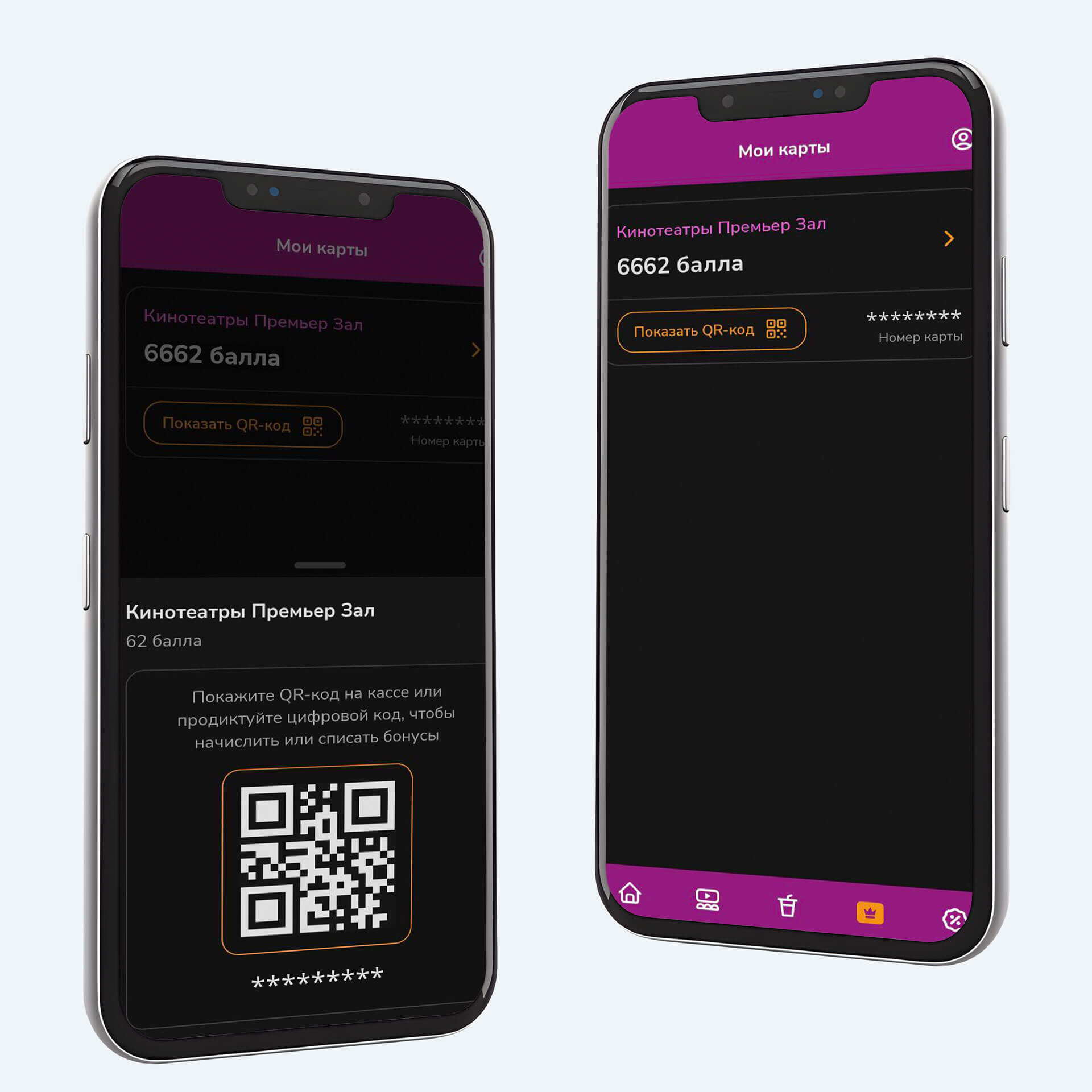
В разделе «Мои карты» можно посмотреть баланс бонусных баллов, а также номер карты Клуба Друзей и QR-код карты.
АКЦИИ
ЭЛЕКТРОННЫЙ БИЛЕТ
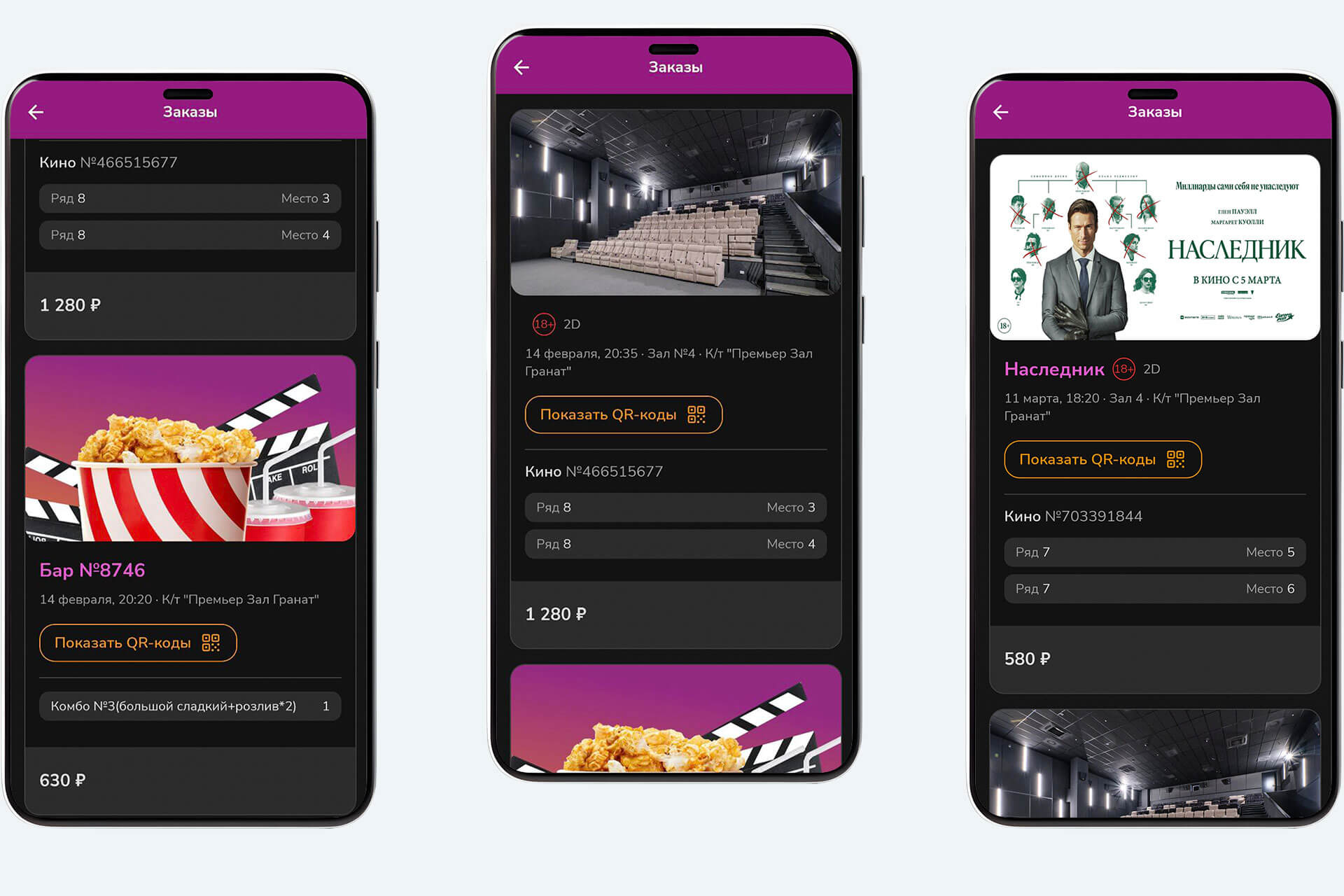
По завершении оплаты в разделе «Заказы» отобразится оформленный заказ (включающий билет или несколько билетов), содержащий следующую информацию:
- Название оплаченного фильма / мультфильма
- Возрастное ограничение
- Формат сеанса (2D/3D)
- Дата сеанса
- Время сеанса
- Номер зала
- Название кинотеатра
- Номер заказа
- Выбранный ряд и место (или несколько)
- Оплаченная по заказу сумма
Также информация о заказе содержит кнопку «Показать QR-коды»
КАК КУПИТЬ БИЛЕТ НА ФИЛЬМ
Купить билет на фильм в приложении можно на Главной странице
- Выберите удобную дату в календаре, нажмите кнопку «Подтвердить».
- Выберите из списка понравившийся фильм или мультфильм, кликните по кнопке «Купить билет».
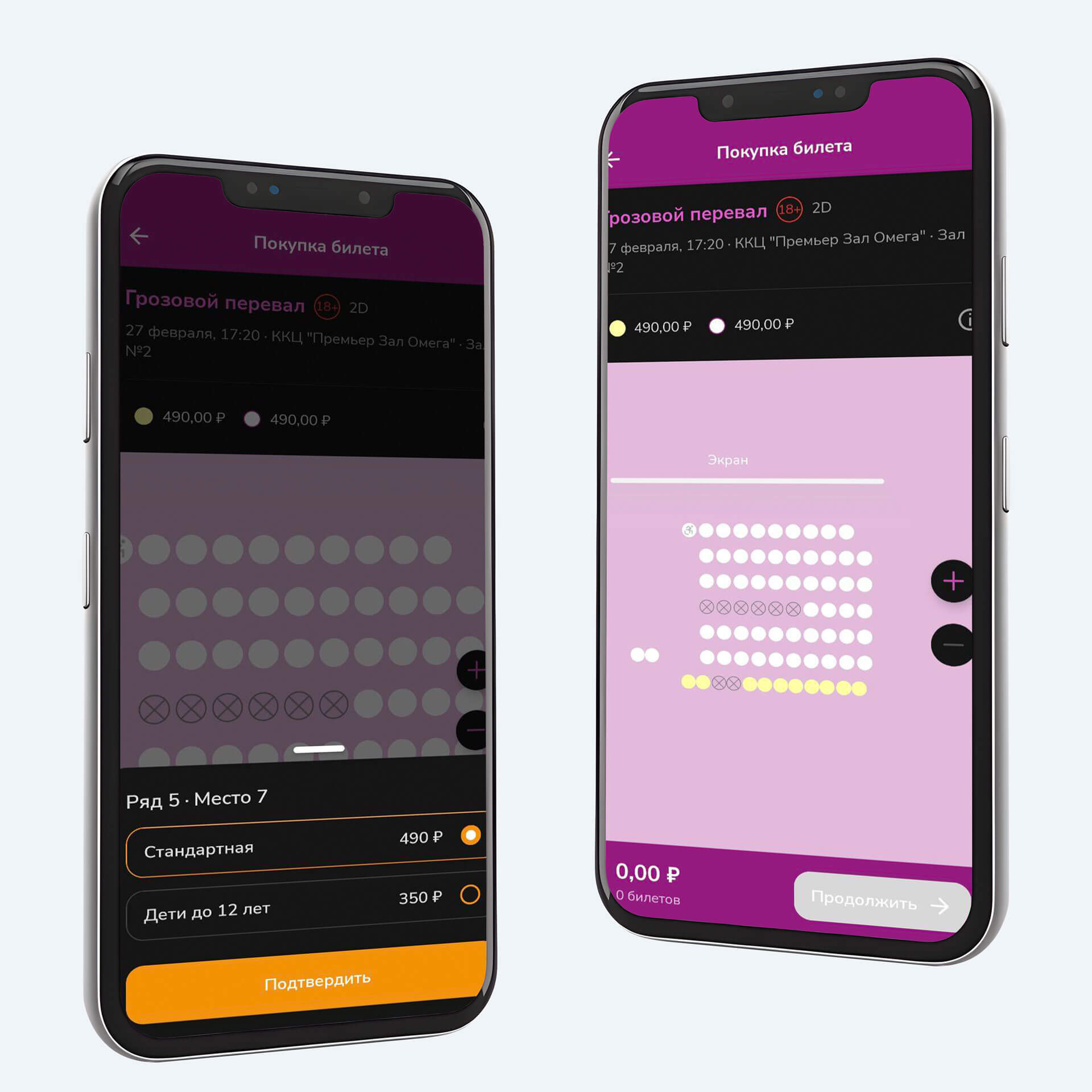
- В списке можно выбрать привычный кинотеатр и удобный сеанс. Если нет сеанса на желаемое время, попробуйте посмотреть расписание на другую дату на этой же странице. Кликните по времени сеанса и вы перейдете к форме выбора места в зале.
- С помощью кнопок управления справа вы можете увеличивать или уменьшать схему зала. Обращаем внимание, что места на сдвоенные диванчики продаются только вместе (по два) — даже если вы планируете провести на нем время единолично, не разделяя ни с кем своё личное пространство.
- Кликните по понравившемуся месту на схеме — всплывет окошечко с уточнением сделанного выбора. Если согласны с выбором, нажмите кнопку «Подтвердить». После этого, если не осталось никаких сомнений в правильности сделанного выбора, нажмите кнопку «Продолжить», чтобы перейти к разделу оплаты.
- Раздел оплаты содержит информацию о названии сеанса, возрастном ограничении, формате, дате и времени сеанса, названии комфортного кинотеатра, номере зала. Также вкладка «Билеты» информирует о количестве билетов и их общей стоимости. Если нажать на вкладку, она раскроется и отобразятся номера ряда и места, а также их название (стандартная или диван).
- Далее предлагается выбор способов оплаты.
ОПЛАТА БИЛЕТОВ
Оплата билетов в приложении осуществляется тремя способами:
- Оплата через СБП
- Банковская карта
- Пушкинская карта
ОПЛАТА ЧЕРЕЗ СБП
Выберите этот способ, если считаете его наиболее удобным.
- Выберите количество бонусов для списания или оставьте ползунок в начальном положении, если хотите их копить для последующей оплаты.
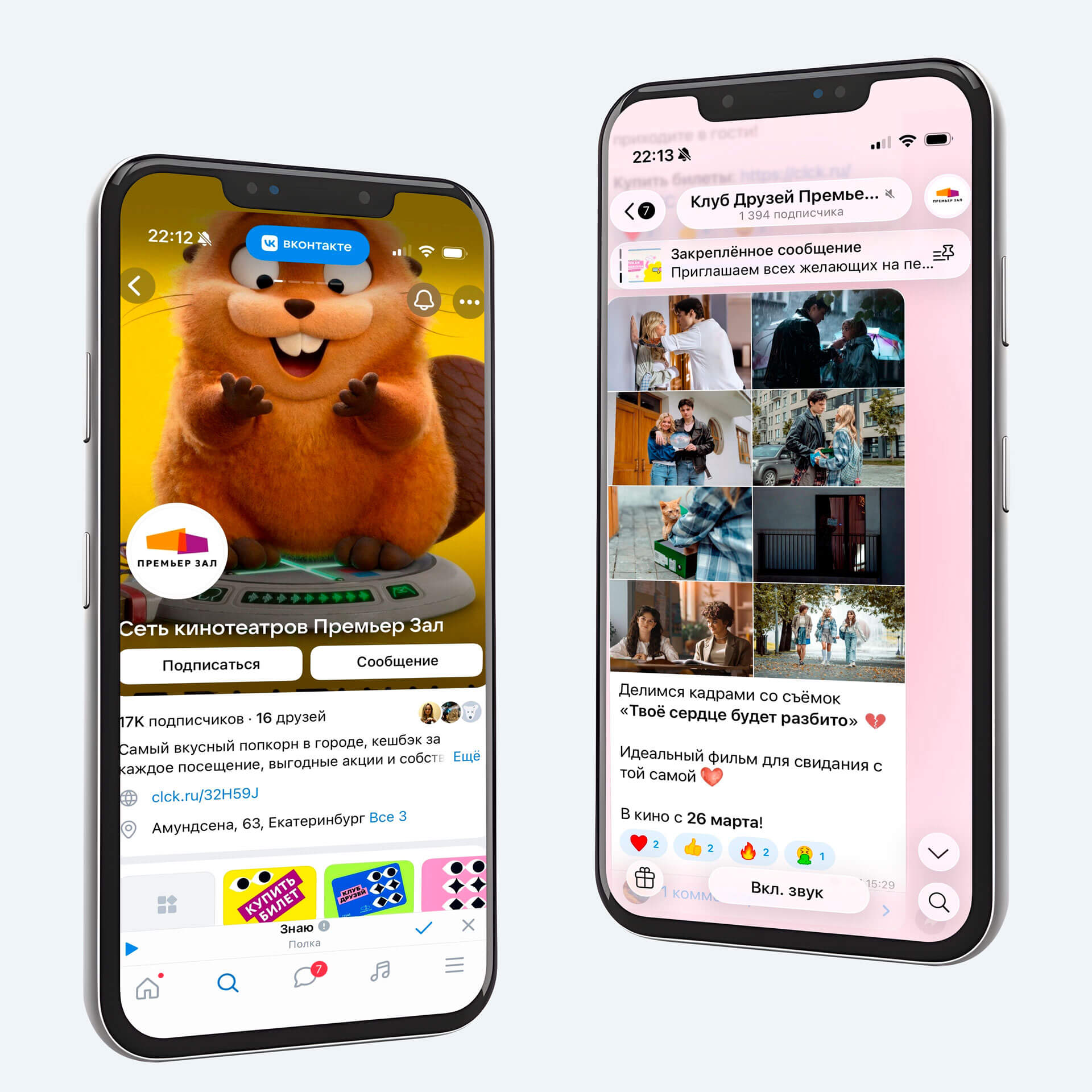
- Введите промокод на скидку, если участвуете в проводимых на данный момент акциях. Узнавать о проводимых акциях можно в наших социальных сетях:
|
Важно! Если передумаете и решите изменить способ оплаты после нажатия кнопки «Оплатить», то выбранные параметры заказа аннулируются. Перед сменой способа оплаты после нажатия кнопки «Оплатить» появится всплывающее окошко для подтверждения решения. |
- Нажмите кнопку «Оплатить»
- Далее выберите банк из списка, с которого хотите произвести оплату (приложение банка должно быть установлено на смартфоне)
- После клика по выбранному банку откроется приложение банка для подтверждения оплаты.
- По завершении оплаты в разделе «Заказы» отобразится оформленный заказ (включающий билет или несколько билетов).
|
Важно! По завершении оплаты билетов можно выбрать попкорн и напитки также в приложении. |
ОПЛАТА БАНКОВСКОЙ КАРТОЙ
Выберите этот способ, если считаете его наиболее удобным.
- Выберите количество бонусов для списания или оставьте ползунок в начальном положении, если хотите их копить для последующей оплаты.
- Введите промокод на скидку, если участвуете в проводимых на данный момент акциях. Узнавать о проводимых акциях можно в наших социальных сетях:
|
Важно! Если передумаете и решите изменить способ оплаты после нажатия кнопки «Оплатить», то выбранные параметры заказа аннулируются. Перед сменой способа оплаты после нажатия кнопки «Оплатить» появится всплывающее окошко для подтверждения решения. |
- Нажмите кнопку «Оплатить»
- Откроется раздел для ввода данных банковской карты. На выбор предлагается 2 варианта оплаты банковской карты:
- Авторизация через Сбер ID или оплата картой любого банка.
- Авторизуйтесь через Сбер ID или введите данные карты любого удобного для вас банка. Нажмите на кнопку «Оплатить».
- По завершении оплаты в разделе «Заказы» отобразится оформленный заказ (включающий билет или несколько билетов).
|
Важно! По завершении оплаты билетов можно выбрать попкорн и напитки также в приложении. |
QR-КОДЫ
- QR-код карты Клуба Друзей
- QR-код заказа (билета или кинобара)
QR-коды используются для начисления и списания баллов при расчетах на кассе, пропуска на сеанс, получения заказа в баре, оформленного через приложение, а также для открытия туалетной комнаты.
QR-КОД КАРТЫ КЛУБА ДРУЗЕЙ
Используется для начисления или списания баллов при расчетах на кассе.
- Перейдите в раздел «Мои карты», нажмите по кнопке «Показать QR-код».
- Появится всплывающее окошко с изображением кода, сопровождаемое номером карты Клуба Друзей и балансом счёта. Экран смартфона будет дополнительно подсвечен для оперативного и корректного считывания.
Можете показать экран смартфона с открытым QR-кодом сотруднику кинотеатра на кассе или самостоятельно назвать номер карты Клуба Друзей. Сотрудник уточнит — хотите ли вы списать накопленные баллы или продолжить копить. Озвучьте ему своё решение (1 балл = 1 рубль).
QR-КОД ЗАКАЗА (БИЛЕТА ИЛИ КИНОБАРА)
QR-код заказа используются для пропуска на сеанс, получения заказа в баре, оформленного через приложение, а также для открытия туалетной комнаты.
- QR-код заказа находится в разделе «Мой профиль». Перейдите в него и нажмите на кнопку «Заказы». Откроется список оформленных заказов — фильмов, событий и кинобара.
- Нажмите на кнопку «Показать QR-коды».
- Появится всплывающее окошко с изображением кода, сопровождаемое:
- При заказе фильма — номером билета, названием фильма, возрастным ограничением, форматом сеанса (2D или 3D), датой и временем сеанса, номером зала, названием любимого кинотеатра. Экран смартфона будет дополнительно подсвечен для оперативного и корректного считывания.
- При заказе попкорна — номером заказа в кинобаре, датой и временем совершения заказа,, названием кинотеатра.
Можете показать экран смартфона с открытым QR-кодом сотруднику кинотеатра или самостоятельно назвать номер билета или заказа. Сотрудник пожелает приятного просмотра перед сеансом или выдаст оформленный в приложении, например, Комбо №2 (среднее ведерко карамельного попкорна с напитком… ммм…) и также пожелает приятного просмотра.
Для открытия туалетной комнаты поднесите экран смартфона с открытым QR-кодом к устройству считывания справа от двери на расстоянии около 15 см. По возможности, постарайтесь не перемещать смартфон, пока не услышите звук открытия цифрового замка. После этого можно заходить в комнату. Дополнительно закрывать за собой дверь не требуется — цифровой замок сработает автоматически. Чтобы открыть дверь изнутри комнаты, нажмите кнопку, расположенную справа или слева от двери на уровне ручки.
Мы стараемся хорошо встречать наших гостей, сохранять чистоту и уют, поэтому ограничиваем вход в туалетную комнату. Спасибо за понимание и благодарим, что выбираете нас!
Увидимся в зале! Хорошо вместе!
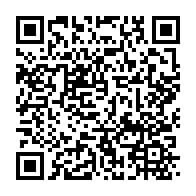
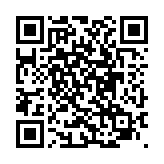
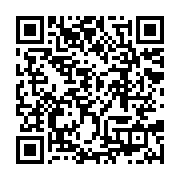
Приложение Клуба Друзей — Премьер Зал Хорошо вместе:
|
|

|
|

|
|

Владелец сайта и CRM-системы:
Galacinema